

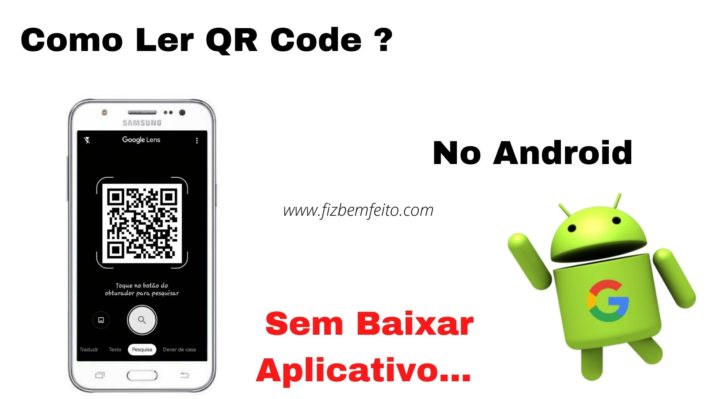
Se você esta aqui, é porque já sabe o que é um QR code. Mas por algum motivo, muitas das vezes por falta de memoria no celular ou também buscando uma alternativa
em captar o QR code sem uso de aplicativos externo. Irei indicar 03 passos de como você como ler Qr code sem precisar Baixar aplicativo em menos de 1 minuto.
Preparado?
A seguir esta os 03 passos mais simples que eu encontrei, e acredite
Você vai ficar surpreso com a facilidade do uso e quantas outras funcionalidade existe nesse
aplicativo do Google.
Eu só conseguir fazer o teste no meu aparelho, mais eu acredito que todos os Smartphone que tem o sistema Android,
e o aplicativo do Google, vai ter o mesmo caminho que irei indicar logo abaixo:
Vou te ensinar a capturar o QR code quando o mesmo estiver em uma folha, na tela de um outro celular e também
quando o QR code estiver no seu celular de uso, desde que ela esteja na sua galeria.
Vou deixar aqui as maneiras ou os caminhos que eu encontrei, ai fica ao seu critério escolher qual das maneiras abaixo,
é mais simples e fácil para você usar:
As maneiras que eu encontrei, para lêr os QR code:
.
.
Caminho numero 01: Apertando o botão de Home do seu aparelho.
Muitas pessoas não sabe qual é o botão pelo nome, mais irei deixar uma foto abaixo, para facilitar o processo:
Tem aparelho que o botão é no Touch Screen:

Passo 01: Aperta e segura o botão Home por 02 a 03 segundos, o tempo vai depender de aparelho para aparelho,
Ao aperta e segurar o botão Home, uma janela do Google vai abrir.
Parecida com a foto:
Passo 02: Na imagem estou indicando um ícone, esse é o aplicativo que iremos usar.
Aperte e abra o aplicativo. O nome do aplicativo é Google Lens:

Passo 03: Ao abrir o aplicativo Google Lens, a sua câmera será acionada.
Ao abrir, aparecera como a foto.

Passo 04: Se atente se a opção da Seta Azul, esteja na parte de Pesquisa.
Se o QR code que você quiser ler, estiver em uma folha ou em uma superfície.
Aponte a câmera e coloque ele dentro desse quadrado, que indico com a Seta vermelha:

Passo 05: Faça o teste com o QR Code abaixo.
O resultado é o Inicio do nosso Site:

Passo 06: Com o QR code dentro do quadrado, aperte o botão da Lupa:
Ao capturar o codigo, vai aparece o resultado,

Passo 07: Se a captura estiver certa, vai aparecer um Link, acessa o link, aperta ele.
Você vai ser direcionado para o site que consta no QR code:

Pronto Agora é só fazer os teste. E compartilhar a dica com seus Amigos.
Caminho numero 02: Direto pelo Aplicativo do Google no seu Smartphone, bem simples também:
Passo 01: Procure no seu Smartphone o Ícone do aplicativo do Google:

Passo 02: E se você baixou alguns aplicativo que faz esse processo, já pode desinstalar seus aplicativos que lê o QR code
e liberar mais espação no seu Smartphone.

Passo 03: Ao abrir o aplicativo Google Lens, a sua câmera será acionada.
Ao abrir, aparecera como a foto.
Passo 04: Se atente se a opção da Seta Azul, esteja na parte de Pesquisa.
Se o QR code que você quiser ler, estiver em uma folha ou em uma superfície.
Aponte a câmera e coloque ele dentro desse quadrado, que indico com a Seta vermelha:
Passo 05: Faça o teste com o QR Code abaixo.
O resultado é o Inicio do nosso Site:
Passo 06: Com o QR code dentro do quadrado, aperte o botão da Lupa:
Ao capturar o codigo, vai aparece o resultado,
Passo 07: Se a captura estiver certa, vai aparecer um Link, acessa o link, aperta ele.
Você vai ser direcionado para o site que consta no QR code:
Pronto Agora é só fazer os teste. E compartilhar a dica com seus Amigos.
Caminho numero 03: Como ler QR code que esta na Minha Galeria direto pelo Aplicativo do Google LEANS no seu Smartphone. bem simples também:
ATENÇÃO Antes de COMEÇAR:
Você já tem um QR Code no seu Smartphone ? Se a sua resposta for sim, pode ir para o Passo 01:
Se sua resposta for não, leia abaixo as instruções para fazer o teste.
Irei deixar a seguir um QR code para você usar como teste.
Se estiver lendo o post através do seu Smartphone, você pode Printar a Tela..
Ou se estiver usando o Desktop ou notebook você pode tirar foto pelo Smartphone:
Passo 01: Procure no seu Smartphone o Ícone do aplicativo do Google:
Passo 02: E se você baixou alguns aplicativo que faz esse processo, já pode desinstalar seus aplicativos que lê o QR code
e liberar mais espação no seu Smartphone.
Passo 03: Ao abrir o aplicativo Google Lens, a sua câmera será acionada.
Ao abrir, aparecera como a foto.
Passo 04: Se atente se a opção da Seta Azul, esteja na parte de Pesquisa.
Selecione o ícone da GALERIA, indicado pela Seta Vermelha conforme a foto:

Passo 05: Ao selecionar o ícone da galeria vai abrir as fotos recentes…
Procure o QR Code que deseja fazer a leitura:
Você também pode procurar em uma pasta especifica, seguindo a Seta Vermelha:
Seleciona a foto:

Passo 06: Aguarde o Google Lens, fazer a Leitura.

Passo 0: E em seguida vai aparece o site que corresponde ao QR CODE.

Pronto Agora é só fazer os teste. E compartilhar a dica com seus Amigos.
Pensa no trabalho que é fazer tudo isso, mais é bom demais te ajudar
Fico feliz em pode ajudar!
COMENTA AQUI EM BAIXO:
Se esse post te ajudou
O que você você gostaria de aprender..
Abraços e até um próximo Post..
Compre seu Próximo Smarthphone Aqui, e ajude o nosso Site